

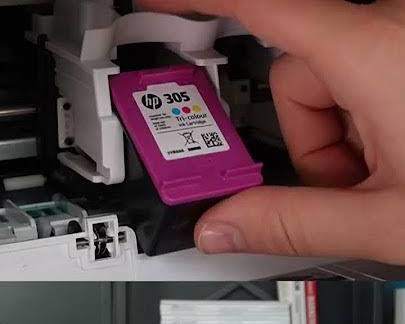
Jak prawidłowo wymienić tusz w drukarce HP? Poradnik krok po kroku
Wymiana wkładu drukującego w drukarce atramentowej Hewlett-Packard (HP) to jedna z podstawowych czynności eksploatacyjnych. Choć proces ten jest z założenia intuicyjny, niewłaściwe postępowanie może doprowadzić do zabrudzenia rąk, uszkodzenia delikatnych styków elektronicznych, a w skrajnych przypadkach – usterki samej drukarki.
Poniższy przewodnik wyjaśnia, jak krok po kroku bezpiecznie i sprawnie wymienić kartridż w urządzeniach marki HP.
Krok 1: Przygotowanie i bezpieczeństwo
Zanim przystąpisz do pracy, upewnij się, że dysponujesz odpowiednimi materiałami eksploatacyjnymi.
- Włącz drukarkę: Urządzenie musi być podłączone do zasilania i uruchomione. W przeciwnym razie karetka (element trzymający tusze) nie przesunie się na środek.
- Dobierz odpowiedni model tuszu: Sprawdź oznaczenie na starym kartridżu lub w instrukcji obsługi (np. HP 305, HP 652). Drukarki HP nie obsłużą tuszów o innym numerze, nawet jeśli wyglądają identycznie.
- Przygotuj stanowisko: Przygotuj papierowy ręcznik lub kawałek gazety na wypadek, gdyby na starym wkładzie znajdował się nadmiar atramentu.
Krok 2: Dostęp do zużytych wkładów
- Otwórz pokrywę zewnętrzną: W zależności od modelu (np. seria HP DeskJet, Envoy lub OfficeJet), otwórz przednią klapę lub unieś całą górną pokrywę skanera.
- Odczekaj na ruch karetki: Po otwarciu obudowy usłyszysz dźwięk pracującego mechanizmu. Karetka z tuszami automatycznie przesunie się na środek urządzenia (tzw. pozycja wymiany).
- Ważne: Nigdy nie przesuwaj karetki ręcznie na siłę, ponieważ grozi to uszkodzeniem paska kodowego lub silnika krokowego.
Krok 3: Demontaż starego kartridża
Sposób wyjęcia tuszu zależy od rodzaju mocowania w danym modelu HP:
- Mechanizm zatrzaskowy (najpopularniejszy): Delikatnie naciśnij zużyty wkład z góry ku dołowi, aż usłyszysz kliknięcie i poczujesz, że się zwolnił. Następnie wysuń go do siebie.
- Mechanizm z dźwignią/klapką: Jeśli nad tuszami znajdują się plastikowe szare lub czarne klapki, unieś je do góry, a następnie wyciągnij wkład pod lekkim kątem.
Krok 4: Przygotowanie nowego tuszu do montażu
Nowe wkłady HP są fabrycznie zabezpieczone przed wysychaniem. Prawidłowe zdjęcie zabezpieczeń jest kluczowe dla działania urządzenia.
- Wyjmij tusz z opakowania: Rozetnij plastikowe zawinięcie i wyciągnij kartridż.
- Zdejmij taśmę zabezpieczającą: Pociągnij za charakterystyczny, zazwyczaj pomarańczowy lub różowy plastikowy pasek (taśmę ochronną).
- Czego NIE robić: Under żadnym pozorem nie dotykaj miedzianych styków elektrycznych ani dysz wylotowych atramentu na spodzie wkładu. Tłuszcz i zabrudzenia z palców mogą zablokować dysze lub uniemożliwić komunikację drukarki z kartridżem.
Krok 5: Instalacja nowego wkładu
- Wsuń wkład w odpowiednie miejsce: Pamiętaj o kolorach. Trójkolorowy tusz (Cyan/Magenta/Yellow) montuje się zawsze po lewej stronie, natomiast tusz czarny (Black) po prawej. Urządzenia HP posiadają na karetce oznaczenia graficzne (np. kropka/kwadrat/trójkąt) ułatwiające orientację.
- Zabezpiecz kartridż:
- W modelach zatrzaskowych: Wsuń wkład pod lekkim kątem do góry, a następnie dociśnij go mocno w górę i w głąb, aż usłyszysz wyraźne kliknięcie zatrzasku.
- W modelach z klapką: Włóż wkład prostopadle na miejsce i zamknij plastikową blokadę, dociskając ją w dół.
Krok 6: Zakończenie procedury i wyrównanie (Kalibracja)
- Zamknij pokrywę drukarki: Urządzenie rozpocznie proces inicjalizacji nowego tuszu, co potrwa kilkadziesiąt sekund.
- Wydrukuj stronę wyrównywania: Większość nowoczesnych drukarek HP automatycznie wysunie tzw. stronę kalibracyjną.
- Zeskanuj stronę (jeśli wymagane): Jeśli posiadasz urządzenie wielofunkcyjne, umieść wydrukowaną stronę na szybie skanera i naciśnij przycisk "Skanuj" (lub postępuj zgodnie z komunikatem na ekranie komputera/aplikacji HP Smart). Pozwoli to systemowi idealnie ustawić geometrię głowic drukujących.
Twój sprzęt jest teraz w pełni gotowy do dalszej pracy.

